# Skännerite seadistusjuhised
#### Alljärgnevalt on välja toodud erinevate bluetooth skännerite seadistusjuhendid. Pööra tähelepanu millise tootja seadet soovid seadistada.
---
#### [](https://wiki.kma.ee/uploads/images/gallery/2022-05/skanner.png)
#### Zebra
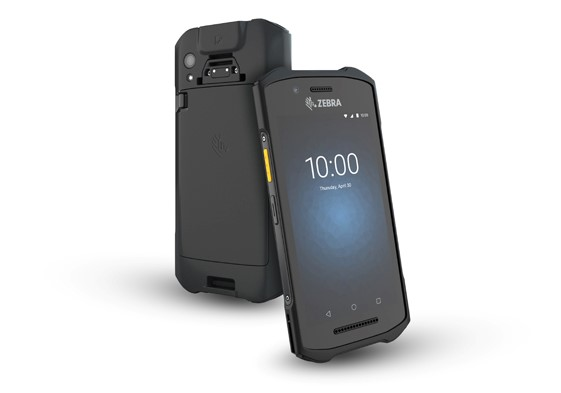
Zebra seadmete puhul millel on sisseehitatud skänner, on vaja seadistada skänneri lugemine kasutades sisseehitatud programmi DataWedge. Seadistuse eesmärk, et skännimine oleks Laomehes korrektne ja skännimisi tõlgendataks süsteemselt õigesti- Laomees ei kasuta skännerit klaviatuurisisendina. See välistab, et näiteks koguse joonkood loetakse kaubaotsingu lahtrisse või kauba partiiandmete tuvastamise asemel käivituks pakkeüksuse sidumise funktsioon.
Et kõik toimiks õigesti, on vaja muuta DataWedge'i vaikeprofiili.
DataWedge väljad mis on vaja muuta: (ülejäänud väljad võivad jääda vaikimisiväärtustega)
1. *Keystroke output: Disabled*
2. *Intent Output : Enable*
3. *Intent Action: datawedge.laomees*
4. *Intent Delivery: Broadcast Intent* ##### Ava DataWedge rakendus
Leia seadmes ikoon **DataWedge** (tavaliselt rakenduste nimekirjas).
- Ava rakenduste menüü
- Otsi DataWedge ikooni
- Käivita rakendus
##### Ava DataWedge profiilide nimekiri
Kõik skänneri seadistused tehakse profiilide kaudu. Muudame vaikimisi profiili (Profile0).
DataWedge → Profiles
- Leia profiil **Profile0 (default)**
- Vajuta selle avamiseks

**Keela Keystroke Output**
See välistab, et skänner saadab koodi klaviatuurina valesse lahtrisse.
Profile0 → Keystroke Output
- Ava **Keystroke Output**
- Lülita valik **Disabled**
- Kontrolli, et kõik alamvalikud jäävad vaikimisi
##### Luba Intent Output
Laomehe jaoks kohustuslik
Laomees võtab skänne vastu Intent-sõnumina, mitte klaviatuurisisendina.
##### Kontrolli, et profiil on aktiivne
Kui profiil pole aktiivne, seade ei kasuta neid seadistusi.
Profile0 → Profile enabled
- Veendu, et **Profile enabled** on sees
- Sulge DataWedge
ENG
For Zebra devices with a built-in scanner, the scanner input needs to be configured using the built-in DataWedge application. The purpose of this configuration is to ensure that scanning works correctly in Laomees and that scans are interpreted correctly by the system — Laomees does not use the scanner as a keyboard input. This prevents situations such as a quantity barcode being read into the item search field instead of triggering the packaging unit binding function during batch data identification, for example.
For everything to work correctly, the DataWedge default profile needs to be changed.
DataWedge fields that need to be changed (all other fields can be left at their default values):
1. Keystroke output: Disabled
2. Intent Output: Enable
3. Intent Action: datawedge.laomees
4. Intent Delivery: Broadcast Intent
**Open the DataWedge application**
Find the DataWedge icon on the device (usually in the app list).

- Open the apps menu
- Look for the DataWedge icon
- Launch the application
##### **Open the DataWedge profiles list**
All scanner settings are done through profiles. We'll modify the default profile (Profile0).
DataWedge → Profiles
\* Find the profile Profile0 (default)
\* Tap to open it

**Disable Keystroke Output**
This prevents the scanner from sending the code as keyboard input into the wrong field.
**Profile0 → Keystroke Output
**\* Open Keystroke Output
\* Switch the setting to Disabled
\* Verify that all sub-options remain at their default values
****
- **Enable Intent Output**
Mandatory for Laomees
Laomees receives scans as Intent messages, not as keyboard input.
Profile0 → Intent Output
\* Switch Intent Output: Enabled
\* Set Intent Action: datawedge.laomees
\* Set Delivery: Broadcast Intent
\* Intent Category can be left empty
**Check that the profile is active**
If the profile is not active, the device will not use these settings.
Profile0 → Profile enabled
\* Make sure Profile enabled is turned on
\* Close DataWedge
---
#### [](https://wiki.kma.ee/uploads/images/gallery/2022-05/skanner.png)
#### CIPHERLAB
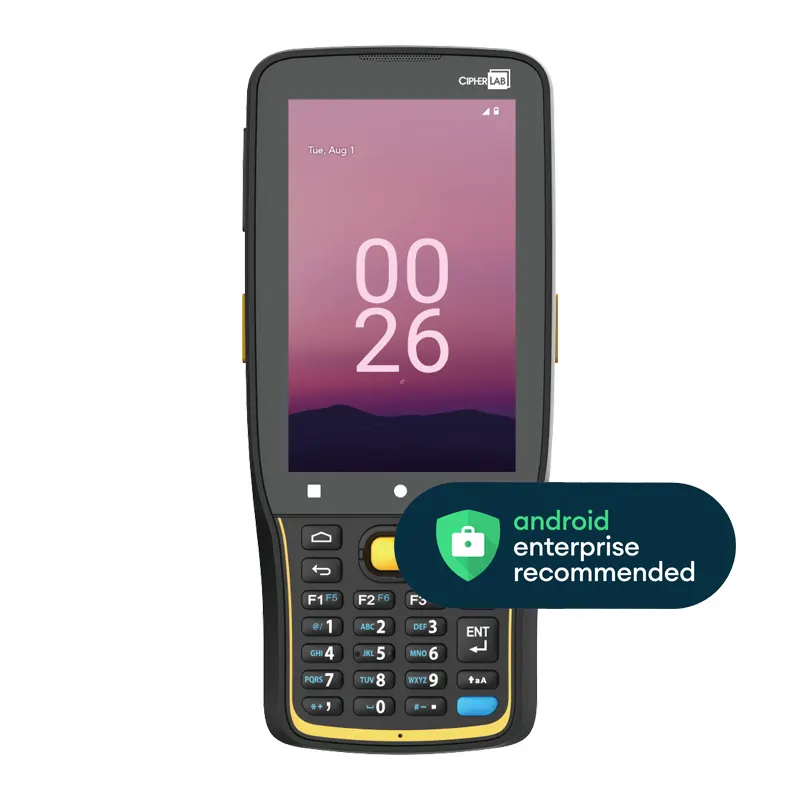
Cipherlab seadmete puhul millel on sisseehitatud skänner, on vaja seadistada skänneri lugemine kasutades sisseehitatud programmi ReaderConfig. Seadistuse eesmärk, et skännimine oleks Laomehes korrektne ja skännimisi tõlgendataks süsteemselt õigesti- Laomees ei kasuta skännerit klaviatuurisisendina. See välistab, et näiteks koguse joonkood loetakse kaubaotsingu lahtrisse või kauba partiiandmete tuvastamise asemel käivituks pakkeüksuse sidumise funktsioon.
Et kõik toimiks õigesti, on vaja teha seadistuses uus profiil.
1. "Data Output" alt on vaja muuta:
a. "Default mode"= "Intent"
b. "Related Settings" alt tuleks muuta:
- "Intent Action"= *datawedge.laomees*
- "Intent Decode Data"= *data*
*-* Start Activity Enable linnuke eemaldada
2. Profile
a. aktiveerida linnuke "Profile Enable"
b. Associated app = ee.kma.laomees
---
#### Proglove / Datalogic HandScanner[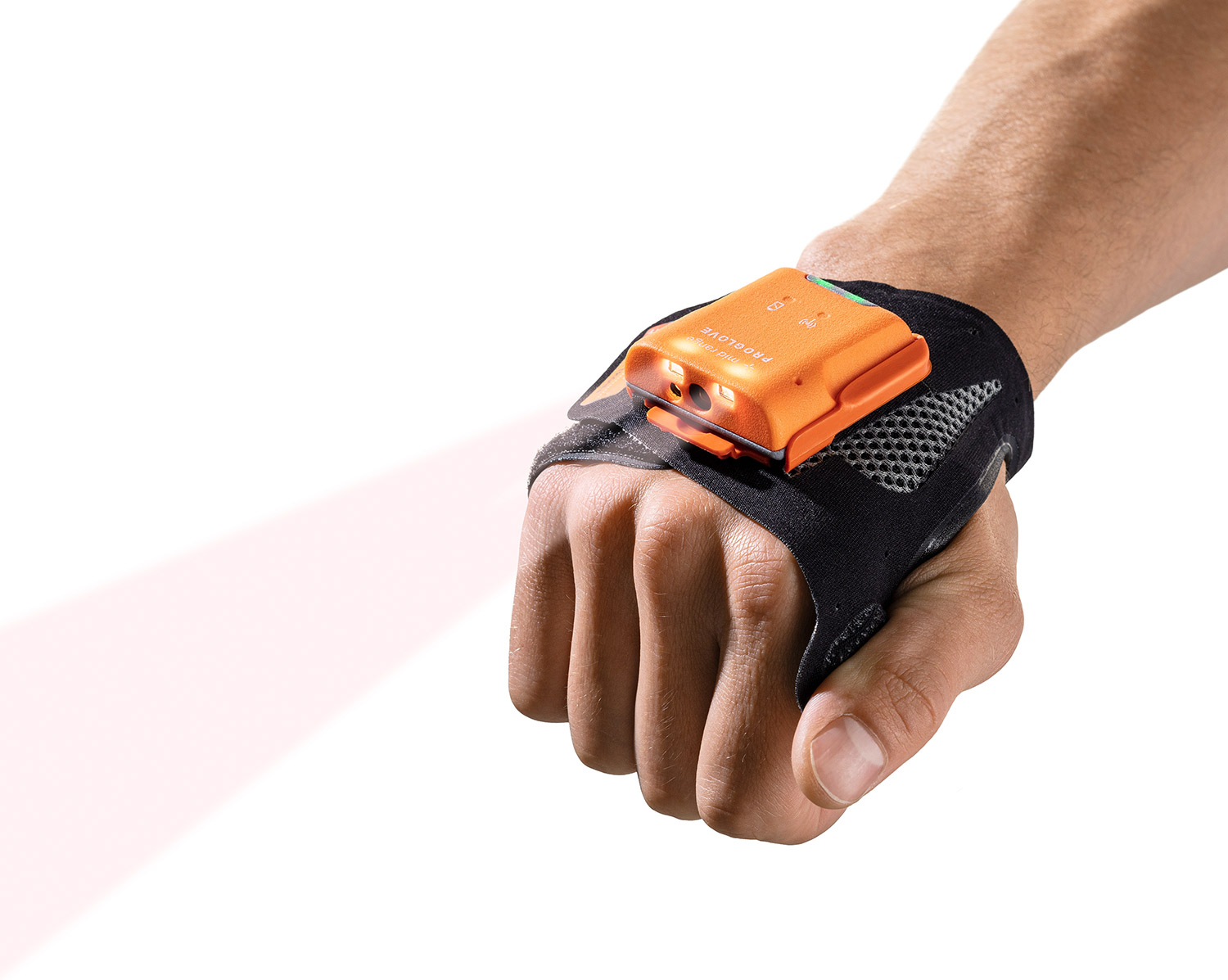](https://wiki.kma.ee/uploads/images/gallery/2022-05/skanner2.png)
- Paigalda Android seadmesse Insight rakendus, mille saab alla laadida aadressilt [https://pda.kma.ee/dl/Insight.apk](https://pda.kma.ee/dl/Insight.apk)
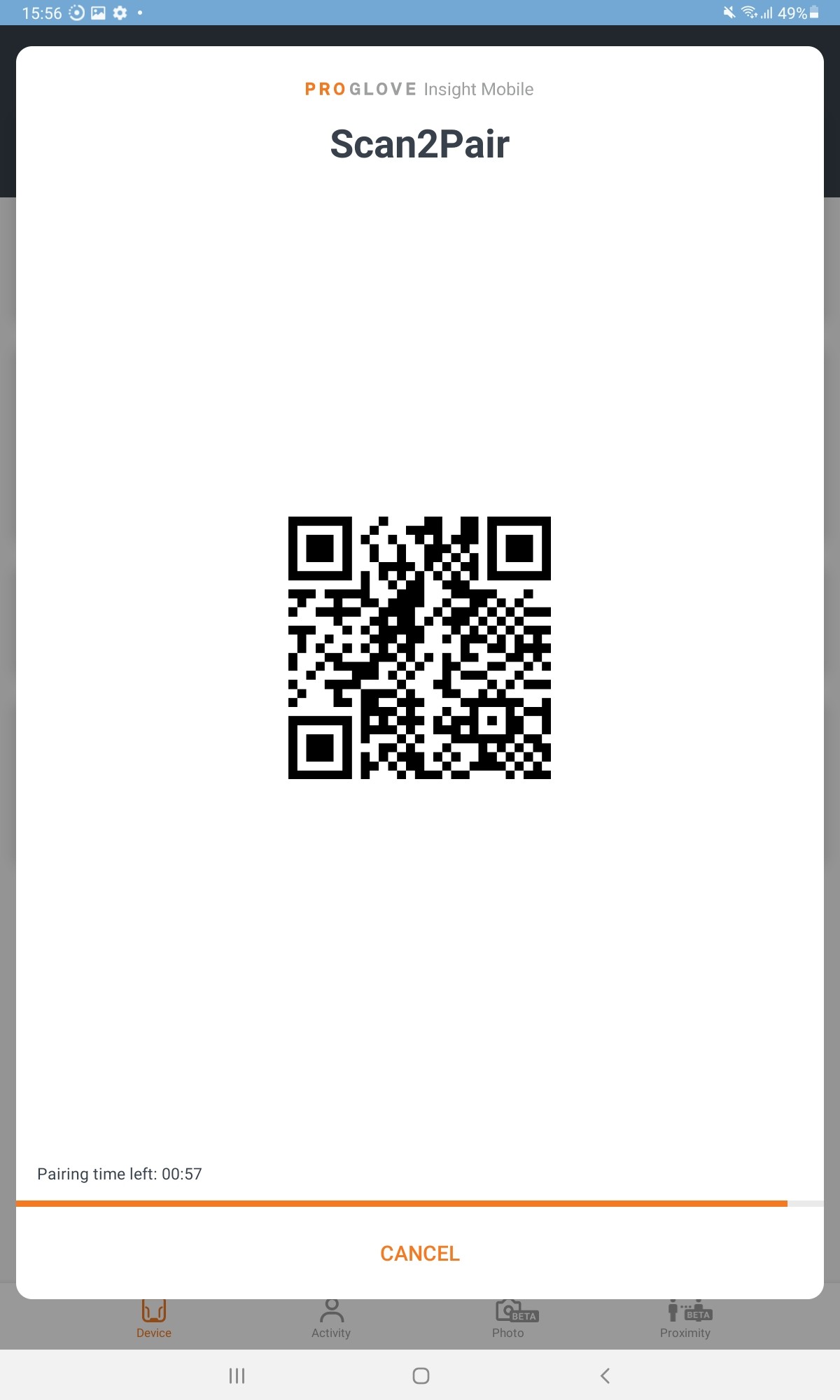
- Käivita Insight mobiilirakendus ja vajuta Scan2Pair nupule (NB! Insight rakendus vajab toimimiseks kõiki Androidi lube, mida ta käivitamisel küsib)
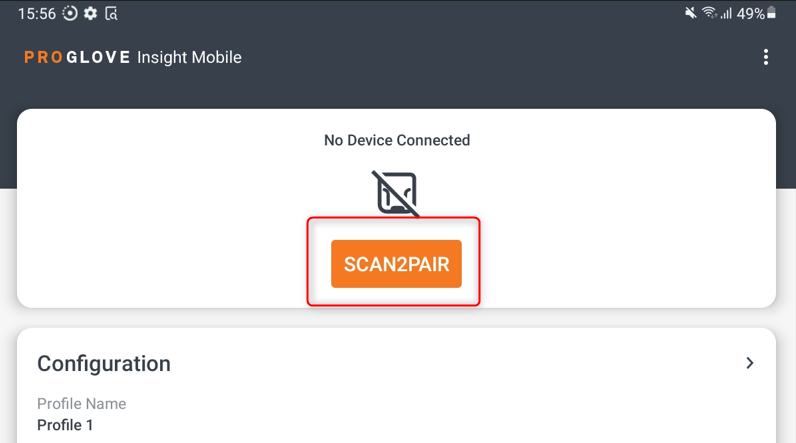
- Käivita skänner ja loe ekraanil kuvatud ribakood
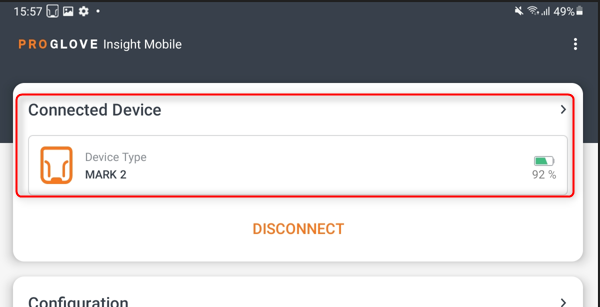
- Edukast paaritamisest annab skänner märku Insight rakenduses ühendatud seadete loendis.
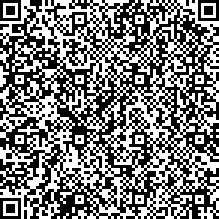
- Kinda esmakordsel kasutuselevõtul on lisaks skänneri paaritamisele vaja ühekordselt skännida ka Laomehe rakendusele vajalikud seadistused (loe kindaga siin all asuvat ribakoodi).
---
#### Muud bluetooth skännerid
1. Soovitatavalt seadistada, et skänner edastaks andmed SPP modes (mitte HID)
2. Paaritada bluetoothiga skänner ja Laomees programmiga olev telefon/tahvel
3. Laomees programmi sees lehel "seaded" määrata, et kasutataks seotud skännerit